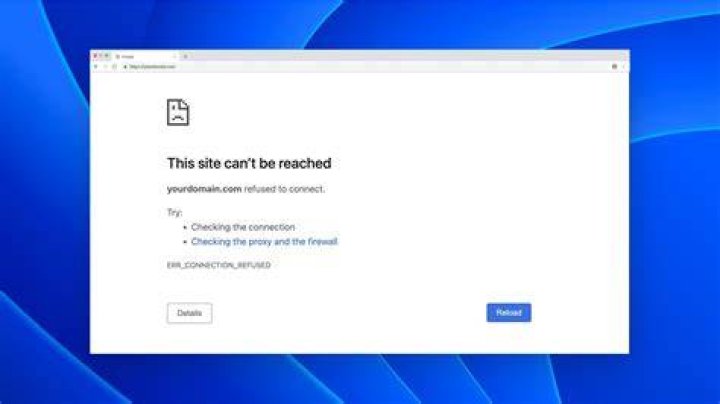
「この サイト に アクセス できません」。画面にその言葉が出た瞬間、ただでさえ焦る気持ちに、さらに不安がのしかかります。「自分の端末が壊れたのか」「サイト側の問題か」「今すぐ直せるのか」。答えは一つではありません。ですが、見えている症状を手がかりに、原因の当たりをつけることはできます。この記事では、この表示が出る典型パターンと、現実的に試せる対処を順番立てて整理します。
まず押さえたいのは、この表示が「サイトが存在しない」ことを意味するとは限らない、という点です。ブラウザがサイトの情報を取りに行く途中でつまずいた結果として出ることもあります。たとえば回線の不調、DNSの取り違え、セキュリティソフトによる遮断、ブラウザの設定や拡張機能の影響などです。つまり同じ文章でも、背景は複数あります。
また、ここでいう「この サイト に アクセス できません」は、英語圏の“ERR_...”のような具体的なエラー番号が裏側にあることが多いのですが、表示だけ見ても原因を断定できません。その代わり、次の情報を確認してください。①表示された直後にページ全体が真っ白か、エラー画面のように文字が出るか ②接続が「途中で止まる」のか「すぐ弾かれる」のか ③特定のサイトだけか、複数のサイトでも同様か。これだけで切り分けの精度が上がります。
切り分けの最初の一手は、同じ回線で別の端末を試すことです。スマートフォンとPC、あるいは家族の端末など、できる範囲で構いません。もし同じ回線でも別端末では開くなら、あなたの端末側(ブラウザ設定、キャッシュ、拡張機能、セキュリティ設定)の可能性が高まります。逆に、複数端末で同じサイトだけが開かないなら、回線・DNS・サイト側の問題が濃厚です。
次に、回線を切り替えてみます。Wi-Fiでだめならモバイル回線(テザリング)で確認、逆にモバイル回線でだめならWi-Fiで確認します。これにより「通信経路のどこかで詰まっている」ケースが見えます。回線を変えた瞬間に解消するなら、DNSやプロバイダ側の経路、あるいはフィルタリング機能が絡んでいる可能性があります。
よくある原因の一つがDNSです。DNSは、サイト名(例:ドメイン)をIPアドレスに変換して、正しい場所へたどり着かせる役目を持ちます。DNSが不調だと、存在するサイトでも「この サイト に アクセス できません」のような表示につながります。対処としては、端末やルーターのDNS設定を見直すことが有効です。どのDNSを使うかは環境によりますが、まずは“手を出す前に現状確認”として、OSやルーターの設定画面でDNSサーバー名が何になっているかメモしておくと後で迷いません。
ブラウザのキャッシュやCookieも、意外と犯人になりがちです。ページの読み込みに失敗しているのに、古い記録が残っていると同じエラーを繰り返します。まずはシークレット(プライベート)ウィンドウで開けるかを試してください。もしシークレットでは開くのに通常では開かないなら、Cookieや拡張機能、あるいはセッション情報の影響が濃厚です。その場合、対象サイトのCookie削除やキャッシュクリアが手早い選択になります。
拡張機能の存在も忘れないでください。広告ブロッカー、トラッキング防止、セキュリティ系の拡張は便利ですが、サイト側の読み込みを妨げることがあります。対処はシンプルで、拡張を一時的に無効化して再確認します。全部をいきなり消す必要はありません。「いつから調子が悪いか」を思い出し、その時期に追加した拡張から順に疑うと効率的です。
セキュリティソフトやブラウザの設定によるブロックも、頻出です。企業や学校の端末なら、アクセス制御が“最初から”入っていることがあります。自宅でも、ファイアウォール機能や保護機能が過敏に反応する場合があります。このとき確認したいのは「ログ」です。安全のためにブロックされている場合、何が遮断されたのか(ドメイン名、カテゴリ、通信種別)が履歴に残ることがあります。履歴を見て、サイトが本当に正当な目的で必要なのか、判断材料を集めましょう。
もう一段、ネットワーク側の“技術的な壁”もあります。たとえばHTTPSの通信で、証明書が検証できないとブラウザが拒否することがあります。端末の時刻がずれていると、証明書の有効期限の判定が崩れるケースもあります。PCやスマホの日時が自動設定になっているか、手動で触っていないかを確認してください。地味ですが、直るときは一瞬で直ります。
さらに、サイト側の問題も当然あります。アクセス障害やメンテナンス、サーバー過負荷、地域による制限(ジオブロッキング)などです。この場合、あなたの対処でどうにもならないことがあります。見分ける方法としては、同じサイトを別の回線や別の端末で試し、いつも同じエラーが出るかを観察します。時間を置いて再試行すると、復旧して開く場合もあります。
「自分だけが見られない」のか「世界的に見られない」のか、判断材料が欲しい場面もあります。ですが、ここで外部サービスを使う際は注意も必要です。第三者の“稼働確認サイト”は便利ですが、すべての情報が常に正確とは限りません。また、アクセス制限やプライバシーの扱いも絡みます。使うなら、表示が示す範囲で結論を急がず、「自分の観測(回線切り替え、端末切り替え)」と突き合わせるのが安全です。
ここまでの話を、短く行動手順に落とし込むとこうなります。最初は端末と回線を分けて確認。次にブラウザ側(シークレット、キャッシュ、Cookie、拡張)を疑う。並行してセキュリティ設定や時刻のズレを見直します。それでもだめならDNSやルーター設定を確認し、最後にサイト側の障害可能性を考える、という順です。焦ると手当たり次第になりがちですが、順番には意味があります。
次の表は、よくある症状と次の一手を“迷わない形”でまとめたものです。
| 観測 | 可能性 | まず試すこと |
|---|---|---|
| 同じ回線で別端末は開く | 端末/ブラウザ側 | シークレットで確認、Cookie/キャッシュ削除、拡張無効化 |
| 複数端末で同じ回線だとだめ | 回線/DNS/ルーター側 | DNS確認、回線切替(テザリング) |
| 回線を変えると開く | 経路やDNSの影響 | DNS設定の見直し、プロバイダ側の制限確認 |
| 時間を置くと開くことがある | サイト側の不調 | 障害情報の確認、復旧待ち |
| 特定の条件だけで起きる | セキュリティ/時刻/証明書 | 時刻自動設定、セキュリティログ確認 |
「結局、どこまで自分でやればいいの?」という疑問も出ます。目安として、端末の設定変更を行う場合は“元に戻せる範囲”に留めるのが現実的です。たとえばDNS設定を変えるなら、変更前の値をメモして、問題が解消したら元に戻すか、安定性を確認するかを判断します。セキュリティの無効化は効果が見えやすい一方でリスクも増えます。短時間の切り分けとしてはあり得ても、長く放置するのは避けたいところです。
また、職場や学校のネットワークでは、IT管理者がポリシーでアクセスを制限していることがあります。自力で突破を試すより、管理者に連絡する方が早いことも多いです。その場合は「いつから」「どの端末で」「どのサイトで」「どんな表示(この サイト に アクセス できません)」が出るかを、事実ベースでまとめて伝えると話が早く進みます。
最後に、今回のキーワードにもう一度立ち返ります。この サイト に アクセス できませんは、“ただの怒り文”ではありません。原因を突き止めるための入口です。あなたが見ているのは、ブラウザがサイトの到達を完了できなかった結果であり、そこには端末・回線・DNS・セキュリティ・サイト側の条件が絡みます。つまり、解決の鍵は「何を切り分けるか」にあります。
まとめると、まずは端末と回線を切り分け、次にブラウザのキャッシュや拡張を疑い、セキュリティ設定や時刻のズレも確認します。それでもだめならDNSやルーター設定を検討し、最後にサイト側の障害の可能性へ目を向けましょう。「この サイト に アクセス できません」を見たとき、慌てず観測し、順番に潰していけば、意外なほど早く前に進めます。
必要なら、あなたが実際に見ているエラーの画面(表示文言や数字があればそれも)と、端末・回線の構成(Wi-Fiかモバイルか、OSやブラウザ名)を教えてください。状況に合わせて、次に試すべき手順を絞り込めます。